Online-Hilfe
Die
Memio-Mix-Übung
trainiert
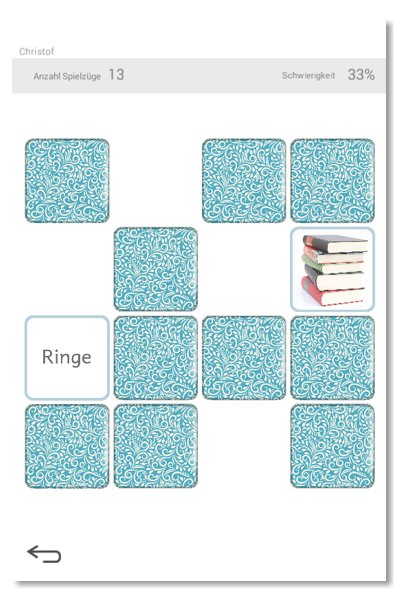
Das Prinzip kennen Sie schon vom altbekannten Memory-Spiel: Finden Sie Paare von gleichen Karten.
Ihr Ziel ist es, alle Paare mit sowenig Zügen wie möglich zu finden.
Im Standard Trainingsmodus suchen Sie Kartenpaare mit einer Bild- und einer Textkarte. Daneben gibt es aber noch weitere Trainingsmodi, zu denen Sie je nach Bedarf wechseln können.
|
Standard-Traningsmodus: Finden Sie jeweils zwei passende Karten. Die eine Karte enthält ein Bild, die andere den passenden Text. Z.B. das Bild eines Löwen und der Text "Löwe" |
|
Das klassische Memory Spielprinzip: Finden Sie jeweils zwei passende Karten mit dem gleichen Bild |
|
Finden Sie jeweils zwei passende Karten mit den gleichen Text |
|
Finden Sie jeweils zwei passende Karten. Die Karten können jeweils ein Bild oder ein Text enthalten (zufällig) |
|
Die Königsklasse. Der Modus mit dem höchsten Schwierigkeitsgrad: Finden Sie jeweils drei passende Karten. Die Karten können jeweils ein Bild oder ein Text enthalten (zufällig) |
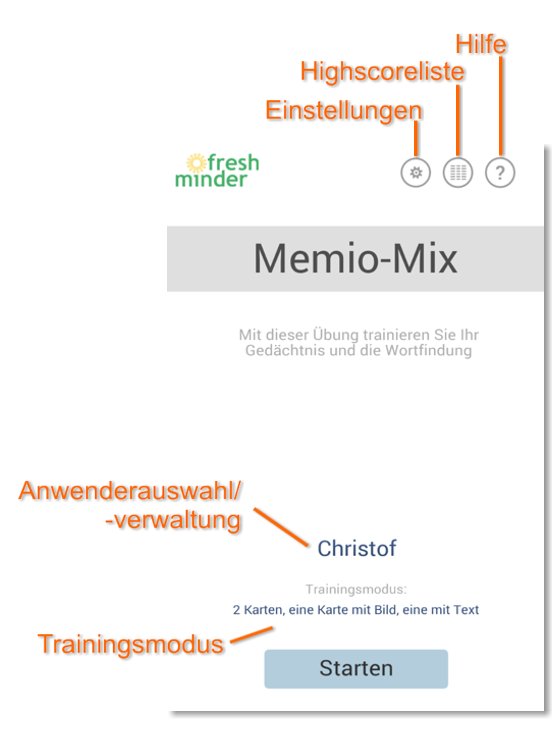
Um einen anderen Trainingsmodus auszuwählen, klicken Sie auf dem Startbildschirm, auf den aktuell eingestellten Trainingsmodus. Die verfügbaren Trainingsmodi werden daraufhin in einer Liste angezeigt.
Der Schwierigkeitsgrad passt sich automatisch Ihren Leistungen an. Je weniger Züge Sie für die Lösung brauchen, desto höher steigt der Schwierigkeitsgrad. Im höchsten Level gilt es, die passenden Paare aus 48 Karten zu finden.
Die einzelnen Trainingsmodi sind unterschiedlich anspruchsvoll. Daher verwaltet das Programm den Schwierigkeitsgrad für jeden Trainingsmodus getrennt. Schalten Sie also auf einen anderen Trainingsmodus um, startet die Übung mit dem Schwierigkeitsgrad, mit dem Sie diesen Trainingsmodus zuletzt absolviert haben.
Die erreichte Punktezahl hängt von folgenden Faktoren ab.
Da die Anforderungen der einzelnen Trainingsmodi recht unterschiedlich sind, werden sowohl die Punkte als auch die Highscoreliste für jeden Trainingsmodus getrennt verwaltet.
Das Programm verwaltet für jeden Trainingsmodus eine eigene Highscoreliste. Dies ist eine Liste mit den jeweils 10 besten Ergebnissen, die auf Ihrem Gerät erreicht wurden. Fresh Minder blendet die Highscoreliste automatisch ein, wenn Sie mit Ihrem Ergebnis unter die 10 besten Ergebnisse gekommen sind (vorausgesetzt, die Liste enthält bereits 5 Einträge).
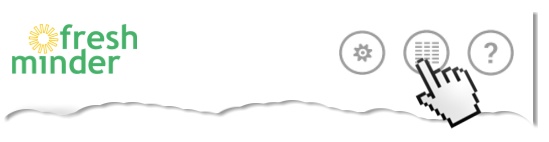
Vom Startbildschirm aus kann die Highscoreliste auch direkt aufgerufen werden.
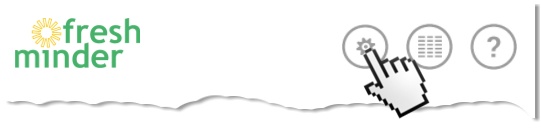
Über den Startbildschirm erreichen Sie die Übungseinstellungen
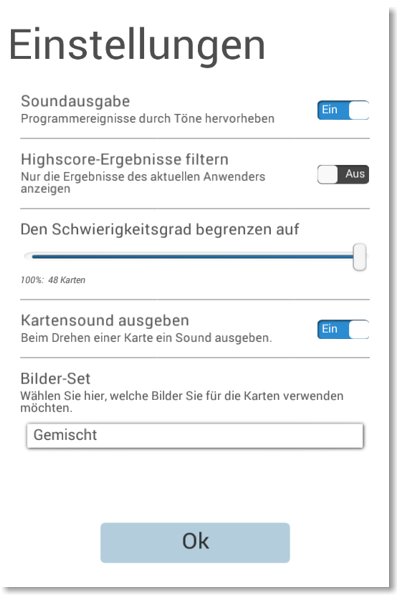
Folgende Einstellungen stehen zur Verfügung:
| Soundausgabe | Schalten Sie hier die Soundausgabe ab, wenn Sie lieber
geräuschlos trainieren. |
| Highscore-Ergebnisse filtern | Standardmäßig zeigt die Highscoreliste die Daten von allen
Anwendern auf diesem Gerät an. Möchten Sie sich nicht mit den
anderen Anwendern vergleichen, aktivieren Sie diesem Schalter. |
| Den Schwierigkeitsgrad begrenzen | Hier können Sie den Schwierigkeitsgrad der Übung begrenzen.
Stellen ein hier eingestellter Schwierigkeitsgrad wird bei der
automatischen Berechnung des Schwierigkeitsgrads nie überschritten. |
| Kartensound ausgeben | Beim Drehen der Spielkarten wird ein Sound ausgegeben. Diesen
können Sie hier abschalten. |
| Bilder-Set | Für das Training stehen unterschiedliche Bilder-Sets zur Verfügung. Hier wählen Sie das für Sie passende Bilder-Set aus. Die Einstellung "Gemischt" verwendet Bilder aus allen Bilder-Sets. |
Die Übung stellt 6 unterschiedliche Bilder-Sets zur Verfügung. Die angezeigten Bilder können Sie über die Programmeinstellungen auf ein einzelnes Bilder-Set beschränken.
| Obst |

|
Gemüse |

|
| Tiere |

|
Technik und Werkzeug |

|
| Haus und Garten |

|
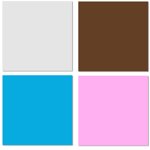
Farben |
|
Die Bilder aus dem "Farben" Bilder-Set werden nicht mit angezeigt, wenn das "Gemischt" Bilder-Set ausgewählt ist.
Die Benennung der Farben ist nicht ganz einfach. Als eine Orientierungshilfe gibt daher die folgende Tabelle einen Überblick über die einzelnen Farben und die dazugehörigen Bezeichnungen.

Beige |

dunkles Blau |

dunkles Braun |

dunkles Gelb |

dunkles Grau |

dunkles Grün |

dunkles lila |

dunkles rot |

helles Blau |

helles Braun |

helles Gelb |

helles Grau |

helles Grün |

helles Rot |

kräftiges Pink |

mittleres Blau |

mittleres Grau |

mittleres Grün |

mittleres Lila |

Olivgrün |

Orange |

Pink |

Rosa |

Rotbraun |

Schwarz |

weiss |
Das Programm verwaltet die Übungsdaten von bis zu 6 unterschiedlichen Anwendern. D.h. für jeden Anwender werden seine Ergebnisse und der zu jedem Trainingsmodus erreichte Schwierigkeitsgrad gespeichert.
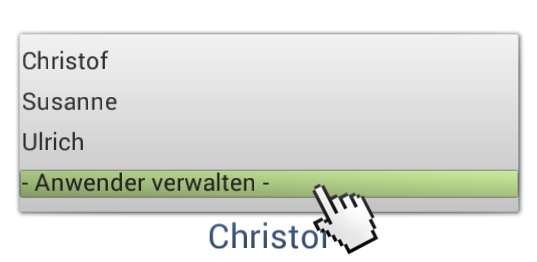
Im Startbildschirm öffnet ein Druck auf den Anwendernamen die Anwenderauswahl. Von hier aus gelangen Sie zur Anwenderverwaltung.
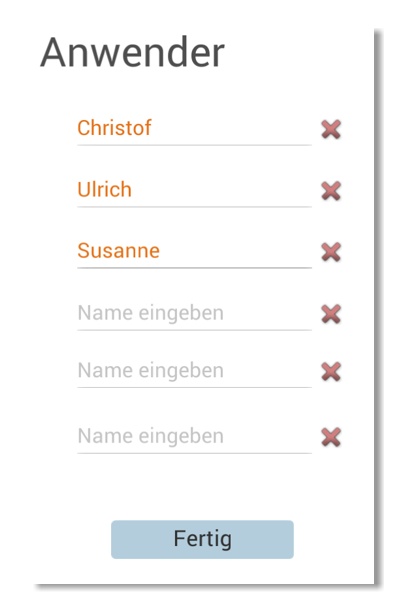
In der Anwenderverwaltung legen Sie neue Anwender an oder ändern die Namen. Ein Druck auf das rote Kreuzsymbol löscht einen bestehenden Anwender mitsamt seinen Daten. Das Löschen eines Anwenders entfernt auch alle seine Daten aus der Highscoreliste.
Das Bild gibt noch einmal einen Überblick über die auf dem Startbildschirm bereitgestellten Funktionen.